
Con la llegada de iOS 26.2 a la Unión Europea, Apple ha liberado por fin una de las funciones más esperadas de Apple Intelligence: la Traducción en Tiempo Real directamente en tus AirPods.
Olvídate de sacar el móvil y apuntar con el micrófono como un turista perdido. Ahora, tus auriculares hacen el trabajo sucio, susurrándote la traducción al oído mientras tu iPhone te muestra la transcripción. ¿Suena futurista? Pues ya es realidad. Te explicamos cómo exprimir esta joya tecnológica paso a paso, con los requisitos claros y sin rodeos.
Requisitos previos: ¿Tienes el equipo necesario?
Antes de emocionarte, asegúrate de que cumples con todos los requisitos. Esta función no es para cualquier dispositivo, ya que depende de la potencia de Apple Intelligence.
Lo que necesitas sí o sí:
- Un iPhone potente: iPhone 15 Pro o un modelo posterior.
- El sistema operativo al día: iOS 26.2 o una versión superior.
- Firmware actualizado: Tus AirPods deben tener la última versión de firmware instalada.
- La App: La aplicación nativa Traducir de Apple.

Los AirPods elegidos:
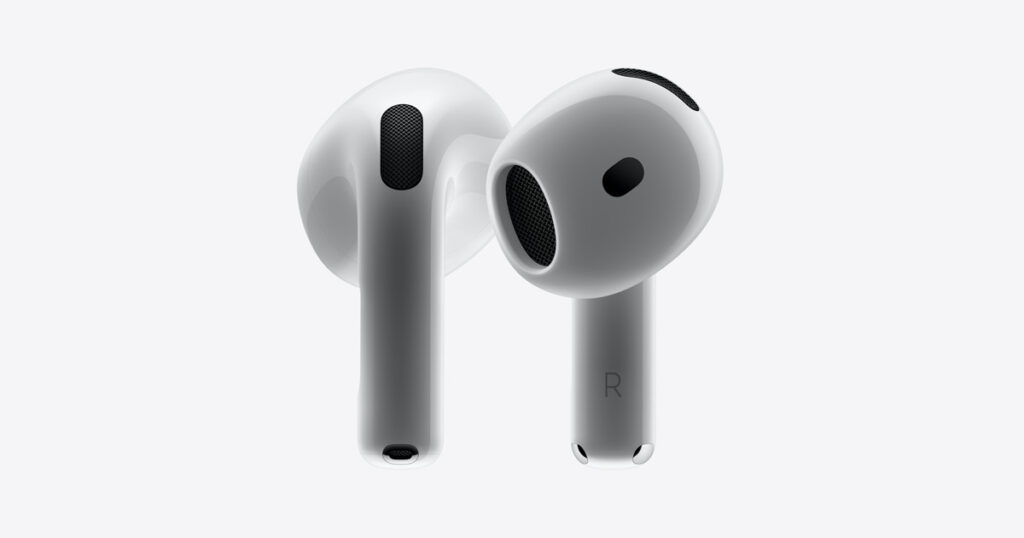
No todos los auriculares de la manzana valen. Solo los modelos con cancelación de ruido activa son compatibles con esta magia:
- AirPods 4 con cancelación de ruido
- AirPods Pro 2
- AirPods Pro 3
Paso a paso: cómo activar y usar la traducción en vivo
El proceso es sencillo, pero tiene sus trucos. El iPhone es el cerebro que procesa la información, mientras que los AirPods son tus oídos biónicos.
1. Preparativos esenciales: descarga los idiomas
Este es el paso más importante y el que mucha gente olvida. La traducción no funciona por arte de magia en la nube; necesitas descargar los paquetes de idiomas en tu iPhone.
- Con tus AirPods conectados, ve a Ajustes en tu iPhone.
- Entra en la sección de tus AirPods.
- Busca la opción de Traducción o Traducción en vivo.
- Descarga los idiomas que vas a necesitar (por ejemplo, japonés si vas a hablar con alguien de Japón). Si la otra persona también va a usar la función, deberá descargar tu idioma en su dispositivo.
2. Inicia la traducción: tienes 5 maneras
Una vez descargados los idiomas, puedes empezar a traducir de varias formas. Elige la que más te guste:
- Desde la App: Abre la app Traducir en tu iPhone y pulsa la pestaña «En vivo».
- Botón de Acción: Si tienes un iPhone con Botón de Acción, puedes configurarlo para que abra la app Traducir e inicie la función automáticamente al pulsarlo con los AirPods conectados.
- Gesto en los AirPods: Mantén presionado el extremo (la «patilla») de ambos AirPods al mismo tiempo.
- Siri: Dile a tu asistente: «Oye Siri, inicia la traducción en vivo».
- En llamadas: Inicia una llamada telefónica o de FaceTime con los AirPods puestos y la función estará disponible.
3. ¡A Conversar! (escuchar y responder)
Una vez activa, la experiencia es fluida:
- Para escuchar: Cuando la otra persona hable, el micrófono de tus AirPods recogerá el audio y escucharás la traducción automáticamente en tu idioma. Además, tu iPhone mostrará una transcripción en tiempo real de lo que se está diciendo en la pestaña «En vivo» de la app Traducir.
- Para responder:
- Di tu respuesta en voz alta.
- En la pestaña «En vivo» de tu iPhone, muestra la transcripción a la otra persona para que la lea.
- Opcionalmente, toca el botón Reproducir para que tu iPhone diga la traducción en voz alta por su altavoz.
- Si la otra persona también tiene AirPods compatibles y la función activa, escuchará tu respuesta traducida directamente en sus oídos.
Truco del Gurú: Si estás en un entorno muy ruidoso o la otra persona habla muy bajo, puedes usar el micrófono de tu iPhone para mejorar la captación del audio y la calidad de la traducción.
La opinión final: La traducción en tiempo real de los AirPods es una de esas funciones que justifican la inversión en el ecosistema de Apple. Es intuitiva, elimina barreras de comunicación de forma natural y funciona sorprendentemente bien. El único «pero» es la barrera de entrada de hardware (iPhone 15 Pro en adelante), pero si ya tienes el equipo, es una herramienta imprescindible para viajeros y profesionales internacionales. ¡Empieza a romper fronteras lingüísticas! Y no te olvides de seguir a Gurú Tecno en YouTube, Instagram y Facebook.

