
Los robos exprés de teléfonos móviles en plena calle —con el clásico ladrón en plena carrera arrebatándote el dispositivo de las manos mientras hablas o miras un mapa— se han convertido en una estampa demasiado habitual. Aunque existen métodos para rastrear y bloquear un terminal a distancia con una cuenta vinculada, los valiosos segundos o minutos que transcurren entre el hurto y el bloqueo efectivo suelen ser terreno abonado para que los delincuentes accedan a tus datos personales.
Para atajar este problema, Google introdujo Android Advanced Protection, un conjunto de herramientas automatizadas diseñadas a partir de Android 16 para blindar el terminal sin importar a qué manos vaya a parar. Y lo mejor de todo es que no necesitas esperar a futuras promesas de la competencia: ya está disponible en la gran mayoría de dispositivos del ecosistema Android actual.
¿Qué incluye el sistema de protección antirrobo de Android?
La protección antirrobo forma parte del ecosistema de seguridad avanzada de Google y se integra profundamente en el sistema operativo. Sus capacidades cubren varios frentes críticos:
- Seguridad del dispositivo: Bloquea automáticamente el teléfono si detecta movimientos típicos de un tirón físico (Theft Detection Lock), si el terminal se queda offline repentinamente (Offline Device Lock), o si permanece bloqueado durante tres días consecutivos (Inactivity Reboot). También corta el acceso por USB cuando el equipo está bloqueado.
- Blindaje de aplicaciones y redes: Fuerza el análisis constante de Google Play Protect, bloquea la instalación de APKs de origen desconocido, deshabilita la conexión a redes 2G vulnerables a suplantaciones y refuerza la navegación web segura.

Cómo activar la protección antirrobo en tu móvil paso a paso
Configurar esta barrera de seguridad de forma individual o a través de la suite completa requiere apenas un par de minutos en los ajustes de tu teléfono:
1. Activa la Verificación de Identidad (Identity Check)
- Entra en los Ajustes del sistema y pulsa sobre Seguridad y privacidad.
- Selecciona Desbloqueo del dispositivo y haz clic en Protección antirrobo.
- Entra en Verificación de identidad, completa los pasos requeridos y activa el interruptor correspondiente.
2. Configura los bloqueos automáticos y el rastreo
- Vuelve al menú de protección antirrobo y activa los interruptores de Bloqueo por detección de robo (Theft Detection Lock) y Bloqueo de dispositivo sin conexión (Offline Device Lock).

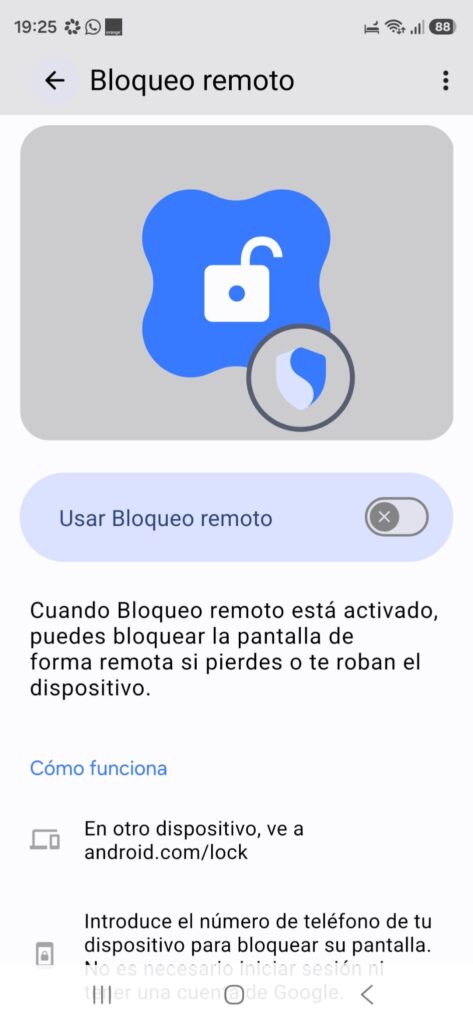
- Entra en Bloqueo remoto (Remote Lock) y actívalo.
- Por último, accede al apartado de Buscar y borrar tu dispositivo (Find & erase your device) y permite que el teléfono pueda ser localizado mediante el ecosistema de Google.
Si prefieres una solución integral sin configurar apartados uno a uno, puedes activar directamente la suite completa de Advanced Protection desde el menú inferior de Seguridad y privacidad (Otras opciones), unificando todas las barreras de seguridad bajo un único interruptor.
Es una evolución necesaria y contundente hacia una seguridad centrada en el dato y no solo en el dispositivo. Déjanos tu opinión en los comentarios y únete a la discusión en Instagram, Facebook y YouTube.

